Arrondi Excel : Formules, Heures, Paie et Erreurs Fréquentes
Vous cherchez à utiliser ARRONDI Excel, mais le résultat ne correspond pas toujours à ce que vous attendez. Entre les décimales, les arrondis vers le haut ou vers le bas et les valeurs qui semblent correctes sans l’être réellement, il est facile de se tromper. Ce guide vous montre la bonne formule arrondi Excel, son fonctionnement et les cas où l’utiliser pour obtenir un résultat fiable.
Vous découvrirez comment appliquer un arrondi Excel à un nombre, une formule ou une durée, choisir entre ARRONDI, ARRONDI.SUP, ARRONDI.INF et les autres fonctions associées, puis éviter les erreurs qui modifient vos calculs. Chaque explication s’appuie sur des exemples concrets que vous pourrez reproduire immédiatement dans Excel, que vous travailliez sur un budget, une facture, une feuille de paie ou un tableau de données.
Qu’est-ce que la fonction ARRONDI dans Excel
La fonction ARRONDI Excel sert à réduire le nombre de décimales d’un nombre. Elle prend deux arguments, le nombre à arrondir et le nombre de décimales voulues. Contrairement à un simple changement d’affichage, ARRONDI modifie la valeur réelle stockée dans la cellule.
Cette fonction suit une règle simple. Si le chiffre après la position d’arrondi est 5 ou plus, Excel arrondit vers le haut. En dessous de 5, il arrondit vers le bas. Cette logique s’applique aussi bien aux prix qu’aux notes, aux pourcentages ou aux heures de travail.
Exemples de base de la fonction ARRONDI
Le deuxième argument d’ARRONDI change tout. Un nombre positif est arrondi après la virgule. Zéro donne un nombre entier. Un nombre négatif est arrondi à gauche de la virgule, vers les dizaines ou les centaines. Voici quelques exemples simples d’arrondi Excel que vous pouvez reproduire directement.
Arrondir à deux décimales
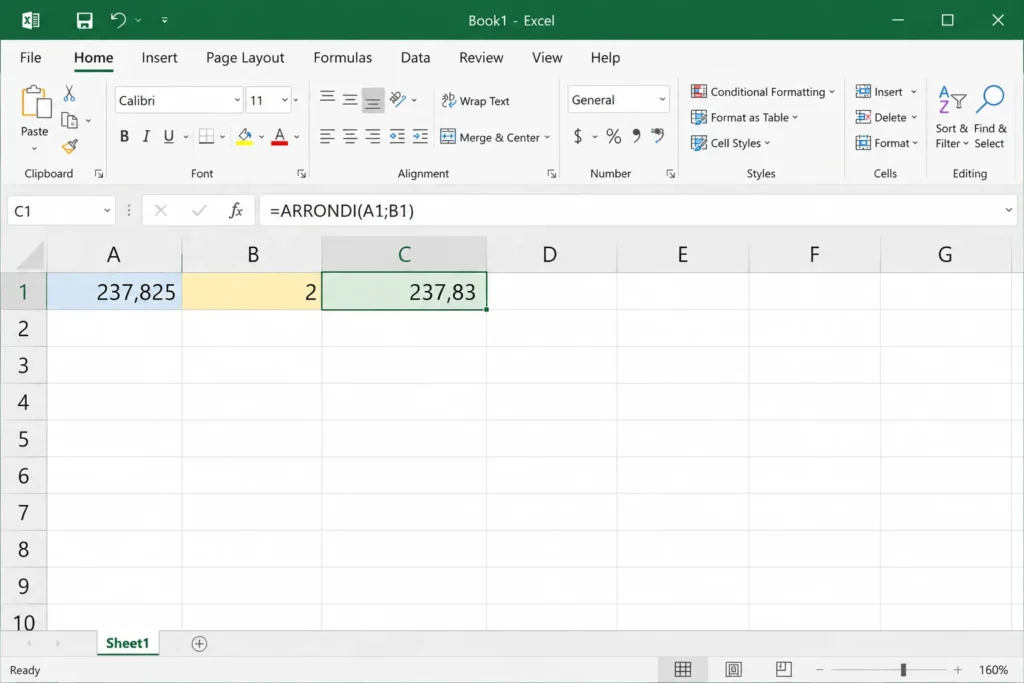
Pour arrondir à deux décimales, utilisez le chiffre 2 comme second argument. La formule =ARRONDI(23,7825;2) donne 23,78. C’est la formule la plus utilisée pour les prix, les totaux HT ou TTC, et les rapports financiers en France.
Arrondir à l’entier le plus proche
Pour supprimer toutes les décimales, indiquez 0 comme second argument. La formule =ARRONDI(8,6;0) donne 9. Cette méthode convient pour arrondir des quantités, des notes ou des unités qui ne se divisent pas.
Arrondir à la dizaine, la centaine, le millier
Un nombre négatif dans le second argument déplace l’arrondi à gauche de la virgule.
Objectif | Formule | Résultat |
|---|---|---|
Arrondir à la dizaine |
| 350 |
Arrondir à la centaine |
| 300 |
Arrondir au millier |
| 5 000 |
Affichage arrondi ou valeur réellement modifiée
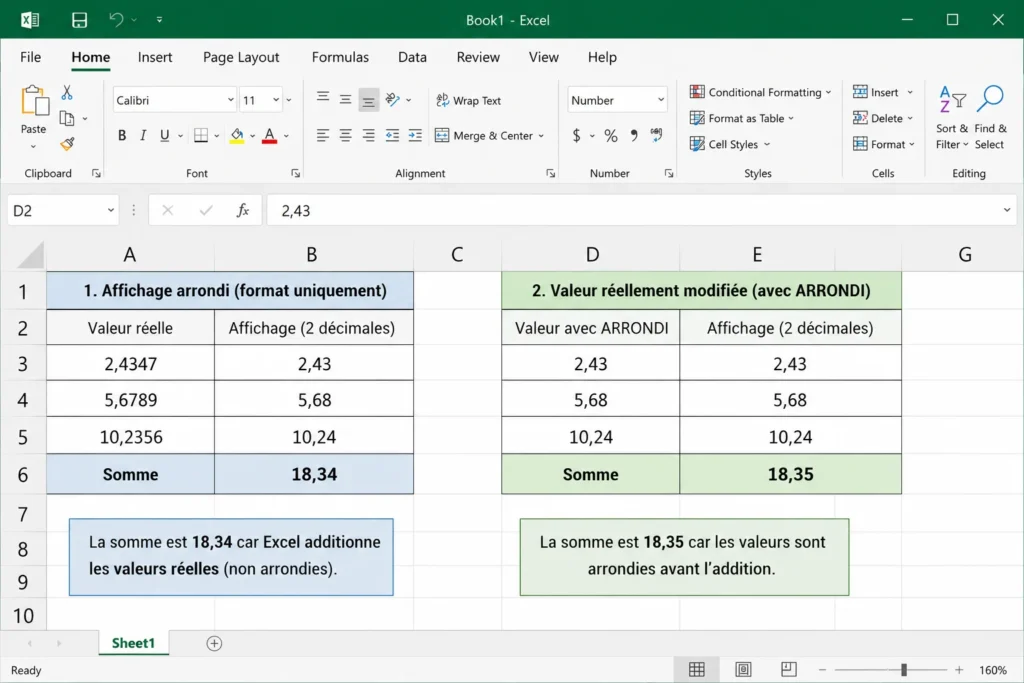
Beaucoup d’utilisateurs confondent deux choses différentes dans Excel. Changer le format d’affichage d’une cellule ne modifie que ce qui est visible à l’écran. Un véritable arrondi Excel change réellement la valeur stockée et utilisée dans les calculs.
Cette confusion est l’une des sources d’erreur les plus fréquentes dans les feuilles de calcul en France. Un total peut sembler faux alors que chaque cellule affiche un nombre rond.
Augmenter ou réduire les décimales
Les boutons « Ajouter une décimale » ou « Réduire les décimales » dans le ruban Excel ne touchent qu’à l’affichage. La valeur réelle derrière la cellule reste inchangée, avec toutes ses décimales d’origine. Si vous cliquez sur la cellule après ce réglage, la barre de formule montre toujours le nombre complet.
Pourquoi cela fausse vos totaux
Ce détail crée des écarts visibles dans les additions. Trois cellules affichant 2, 2 et 3 peuvent en réalité contenir 2,4, 2,3 et 3,3. La somme affichée sera 8, car Excel additionne les vraies valeurs, pas ce que vous voyez. Pour éviter cet écart, utilisez ARRONDI directement dans la formule plutôt qu’un simple format d’affichage.
Arrondir vers le haut ou vers le bas
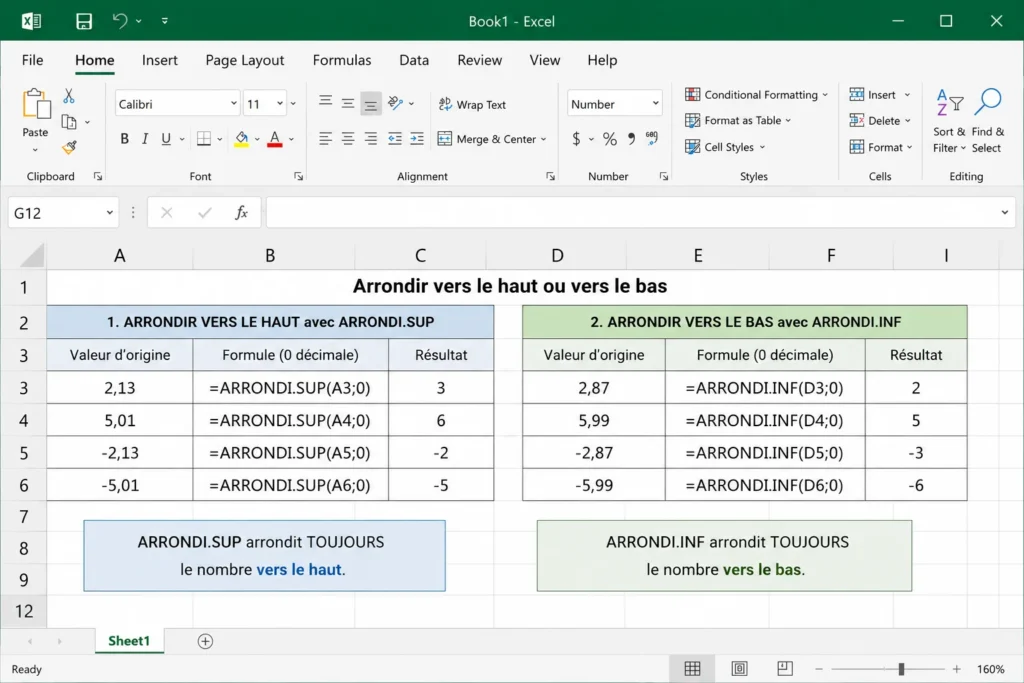
ARRONDI suit la règle classique du plus proche. Mais certaines situations exigent un arrondi Excel forcé dans une seule direction, sans exception. Excel propose deux fonctions dédiées à cela.
ARRONDI.SUP
ARRONDI.SUP arrondit toujours vers le haut, en s’éloignant de zéro. La formule =ARRONDI.SUP(12,341;2) donne 12,35, même si la décimale suivante est faible. Cette fonction est utile pour calculer des mètres carrés facturables, du colisage, ou toute situation où une fraction doit être comptée en entier.
ARRONDI.INF
ARRONDI.INF fait l’inverse et arrondit toujours vers le bas, en direction de zéro. La formule =ARRONDI.INF(17,89;0) donne 17. On l’utilise souvent pour plafonner des remises, calculer des paliers de bonus, ou éviter de survendre un stock.
TRONQUE contre ARRONDI.INF, la différence à connaître
Ces deux fonctions se ressemblent, mais elles ne se comportent pas pareil avec les nombres négatifs.
Fonction | Nombre positif (8,9) | Nombre négatif (-8,9) |
|---|---|---|
TRONQUE | 8 | -8 |
ARRONDI.INF | 8 | -9 |
TRONQUE coupe simplement les décimales sans aucune règle mathématique. ARRONDI.INF arrondit toujours vers moins l’infini pour les nombres négatifs, ce qui change le résultat. Pour un calcul financier impliquant des valeurs négatives, cette différence peut fausser un rapport entier.
Arrondir à un multiple précis
Certaines situations demandent un arrondi Excel non pas à une décimale, mais à un multiple précis, comme 0,05 ou 0,50. Excel propose une fonction spécifique pour ce besoin.
La fonction ARRONDI.AU.MULTIPLE
ARRONDI.AU.MULTIPLE arrondit un nombre au multiple le plus proche que vous choisissez. La formule =ARRONDI.AU.MULTIPLE(8;3) donne 9, car 8 est plus proche du multiple 9 que du multiple 6. Cette fonction sert souvent pour des quantités vendues par lot ou par palette.
Cas pratique, des prix qui terminent en ,99 ou ,50
Cette fonction est très utile en stratégie de prix. Pour forcer un prix à toujours finir en ,50, utilisez =ARRONDI.AU.MULTIPLE(prix;0,5). Pour un arrondi psychologique en ,99, il faut combiner ARRONDI.AU.MULTIPLE avec une soustraction, par exemple =ARRONDI.AU.MULTIPLE(prix;1)-0,01. Cette méthode est courante dans le commerce en ligne et la grande distribution en France.
Arrondir au chiffre pair ou impair le plus proche
Excel propose deux fonctions rares mais utiles dans certains calculs statistiques d’arrondi Excel. PAIR arrondit un nombre au chiffre pair le plus proche, en s’éloignant de zéro. IMPAIR fait la même chose vers le chiffre impair le plus proche. La formule =PAIR(3) donne 4, et =IMPAIR(4) donne 5. Ces fonctions servent surtout à calculer des quantités qui doivent obligatoirement être paires, comme des paires de chaussures ou des sièges par rangée.
Les fonctions PLANCHER et PLAFOND
PLANCHER et PLAFOND arrondissent un nombre à un multiple précis, comme ARRONDI.AU.MULTIPLE, mais chacune dans une seule direction fixe. Ce type d’arrondi Excel arrondit toujours vers le bas pour PLANCHER, au multiple inférieur. PLAFOND arrondit toujours vers le haut, au multiple supérieur.
Fonction | Formule | Résultat |
|---|---|---|
PLANCHER |
| 20 |
PLAFOND |
| 25 |
Ces deux fonctions sont très employées pour les horaires de travail. Elles permettent d’arrondir une heure d’arrivée ou de départ à un quart d’heure précis, sans jamais dépasser ou descendre en dessous du seuil choisi.
Arrondir les nombres négatifs dans Excel
Les nombres négatifs se comportent différemment selon la fonction choisie dans un arrondi Excel. ARRONDI suit toujours la règle classique et regarde la valeur absolue du nombre. La formule =ARRONDI(-2,5;0) donne -3, car Excel s’éloigne de zéro à partir de 0,5.
ARRONDI.SUP et ARRONDI.INF changent de sens avec les négatifs. ARRONDI.SUP pousse toujours plus loin de zéro, donc vers le bas pour un nombre négatif. ARRONDI.INF fait l’inverse et se rapproche de zéro. Ce comportement surprend souvent les utilisateurs qui travaillent avec des soldes ou des écarts négatifs dans un budget.
L’erreur d’arrondi la plus fréquente sur Excel
L’erreur la plus courante touche presque tous les utilisateurs d’Excel un jour ou l’autre. Un total calculé sur des cellules brutes ne correspond pas toujours au même total calculé sur des cellules déjà arrondies. Cet écart peut sembler anodin, mais il devient un vrai problème dans un rapport financier soumis à vérification.
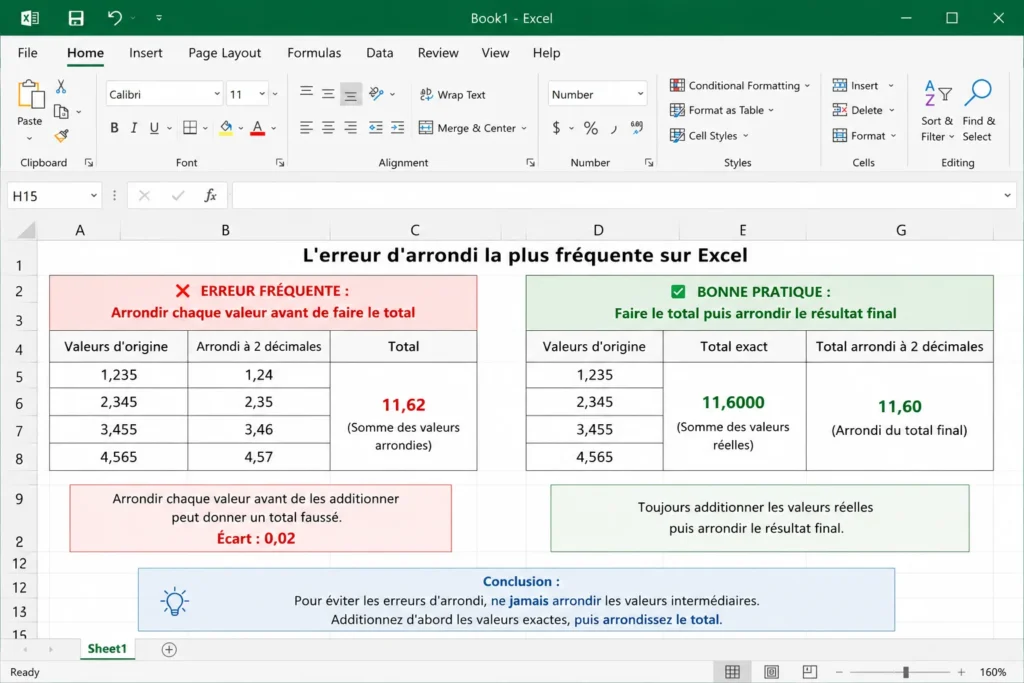
Pourquoi SOMME(A1:A3) est différent de ARRONDI(A1)+ARRONDI(A2)+ARRONDI(A3)
Excel stocke chaque nombre avec toutes ses décimales, même si la cellule n’en affiche que deux. La fonction SOMME additionne donc les valeurs complètes, décimales incluses. Si vous arrondissez chaque cellule séparément avant de les additionner, vous obtenez un résultat différent, car chaque petit écart d’arrondi s’accumule.
Prenons trois valeurs, 2,4, 2,3 et 3,3. SOMME(A1:A3) donne 8. Mais ARRONDI(A1;0)+ARRONDI(A2;0)+ARRONDI(A3;0) donne 2+2+3, soit 7. L’écart d’une unité vient uniquement de l’ordre des opérations.
Comment corriger cet écart
Pour éviter ce piège, appliquez ces règles simples :
Arrondir les heures et les horaires dans Excel
Excel ne stocke pas les heures comme des nombres classiques. Une journée entière vaut 1, donc une heure vaut 1/24 et une minute vaut 1/1440. Cette mécanique explique pourquoi un arrondi Excel appliqué à un horaire demande une formule légèrement différente d’un arrondi de nombre simple.
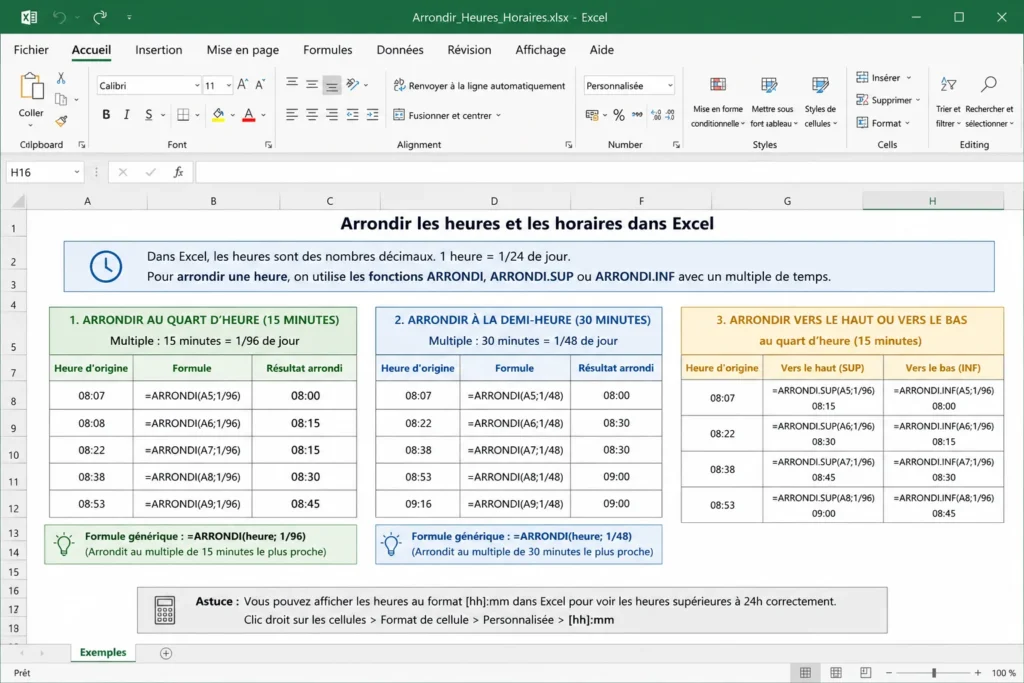
Arrondir une heure au quart d’heure le plus proche
Pour arrondir une heure au quart d’heure le plus proche, utilisez ARRONDI.AU.MULTIPLE avec 1/96 comme multiple, car une journée contient 96 quarts d’heure. La formule =ARRONDI.AU.MULTIPLE(A1;"0:15") fonctionne aussi et reste plus lisible. Un horaire de 9h22 devient alors 9h15, et 9h24 devient 9h30.
Arrondir à la demi-heure ou à l’heure pleine
La même logique s’applique en changeant simplement le multiple dans la formule.
Arrondi voulu | Formule | Exemple |
|---|---|---|
Demi-heure la plus proche |
| 9h40 devient 9h30 |
Heure pleine la plus proche |
| 9h40 devient 10h00 |
Quart d’heure inférieur forcé |
| 9h29 devient 9h15 |
Quart d’heure supérieur forcé |
| 9h16 devient 9h30 |
Convertir des heures et minutes en décimal pour la paie (8h30 devient 8,50)
Un logiciel de paie n’accepte presque jamais un format horaire, il attend un nombre décimal. La conversion se fait en divisant les minutes par 60, pas par 100. Une erreur fréquente consiste à taper 8,30 au lieu de 8,50 pour 8 heures 30 minutes, ce qui fausse tout calcul de salaire.
Pour convertir automatiquement, utilisez la formule =HEURE(A1)+MINUTE(A1)/60 si la cellule contient un horaire au format hh:mm. Si votre cellule contient déjà une valeur horaire Excel, la formule =A1*24 donne directement le résultat en heures décimales. Un horaire de 8h30 saisi en A1 devient alors 8,5, prêt à être multiplié par un taux horaire.
Arrondir les heures de travail pour la paie en France
L’arrondi Excel des heures travaillées touche directement le salaire d’un employé. En France, cette pratique n’est pas totalement libre, elle doit respecter des règles précises pour rester légale et équitable.
Les règles légales d’arrondi selon le droit du travail
Le Code du travail encadre le temps de travail effectif à l’article L3121-1. Il ne fixe pas de règle unique d’arrondi, mais impose que la méthode utilisée reste loyale envers le salarié. Un arrondi au quart d’heure est toléré, à condition qu’il profite parfois au salarié et parfois à l’employeur, sans créer de perte systématique dans un sens.
La convention collective de l’entreprise peut préciser sa propre règle d’arrondi. Elle doit toujours être affichée ou communiquée clairement aux salariés. Un employeur ne peut jamais arrondir de façon à minorer artificiellement le temps réellement travaillé, sous peine de contentieux prud’homal.
Bien arrondir les heures supplémentaires
Les heures supplémentaires suivent une majoration légale distincte du calcul de base. Avant d’arrondir un total d’heures, il faut d’abord vérifier si ce total dépasse la durée légale.
Un accord d’entreprise ou une convention de branche peut fixer des taux plus favorables. Toujours vérifier ce document avant de configurer une formule de paie.
Testez directement notre calculateur d’heures et de paie
Configurer ces règles dans Excel demande de la précision, surtout lorsque les horaires varient et que les heures supplémentaires entrent en compte. Si vous souhaitez gagner du temps et éviter les erreurs de calcul, essayez la Calculette Mauricette. Il applique automatiquement les règles d’arrondi, calcule les majorations et fournit un total fiable en quelques secondes.
Arrondi conditionnel avec SI et ARRONDI
Combiner SI et ARRONDI permet un arrondi Excel uniquement dans certaines situations. Cette méthode est utile pour appliquer une commission seulement au-dessus d’un seuil, ou pour arrondir un résultat selon une condition métier précise.
La formule =SI(SOMME(A2:A5)>10000;ARRONDI(SOMME(A2:A5)*10%;2);0) illustre ce principe. Elle calcule une commission de 10 pour cent, arrondie à deux décimales, mais seulement si le chiffre d’affaires dépasse 10 000 euros. Sinon, la formule renvoie zéro. Cette structure s’adapte facilement à des primes, des seuils de remise ou des paliers de facturation.
Questions fréquentes
Conclusion
L’arrondi Excel couvre bien plus qu’une simple décimale après la virgule. ARRONDI, ARRONDI.SUP, ARRONDI.INF et ARRONDI.AU.MULTIPLE répondent chacun à un besoin précis, du prix commercial au calcul de stock. La bonne formule arrondi Excel dépend toujours de votre objectif, arrondir au plus proche, forcer vers le haut, ou plafonner un résultat. Pour la paie en France, ces fonctions deviennent essentielles afin de convertir des heures en décimales et de respecter les règles légales sur les heures supplémentaires. Maîtriser cet arrondi Excel vous évite des écarts de calcul coûteux et sécurise vos rapports financiers.